13 Langkah Untuk Import Database Microsoft Access Ke Sql Server
Pemilihan database merupakan bab penting dalam pembuatan program, kalau anda ingin memakai database dengan kapasitas yang besar, seringkali pilihan jatuh pada SQL Server atau MySQL. Nah bagaimana caranya jikalau database yang sudah kita buat di export ke database lain? Dalam hal ini dicontohkan import database dari microsoft access ke database SQL Server. Langkah-langkah yang harus dilakukan adalah:
- Buka Enterprise Manager SQL Server dan pilih sajian Tool > Data Transformation Service > Import Data
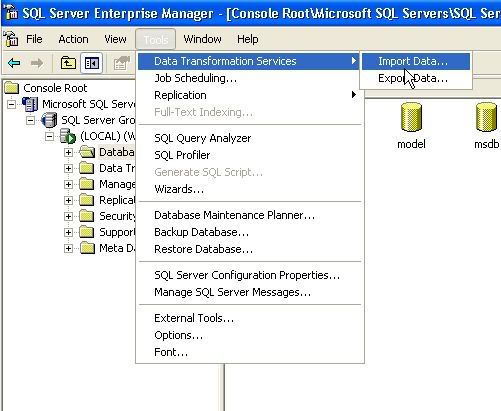
- Pilih Next untuk melanjutkan

- Pilih Microsoft Access dari combo data source
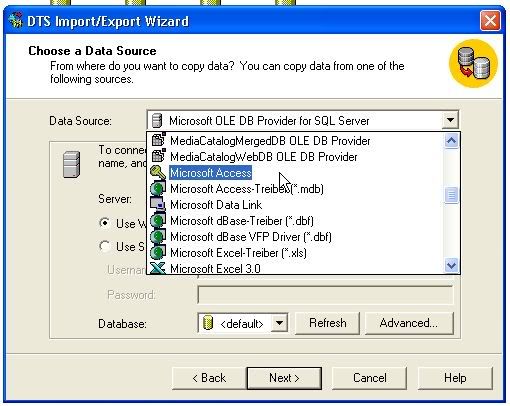
- Klik tombol browse (...) pada file name
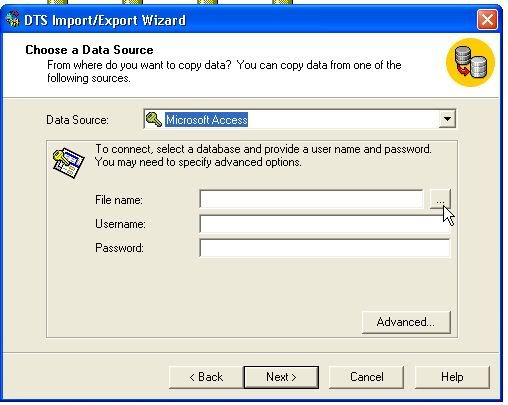
- pilih database yang akan di import
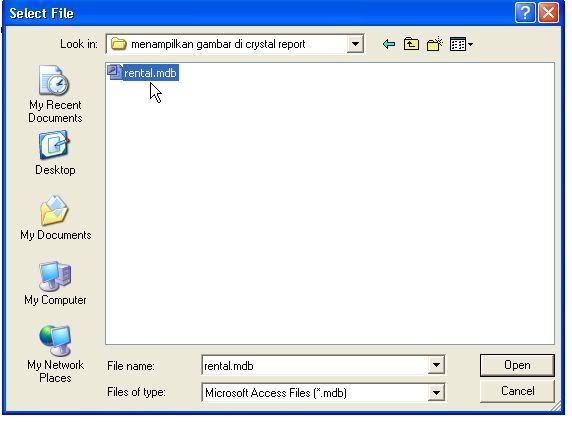
- Klik new pada pilihan database
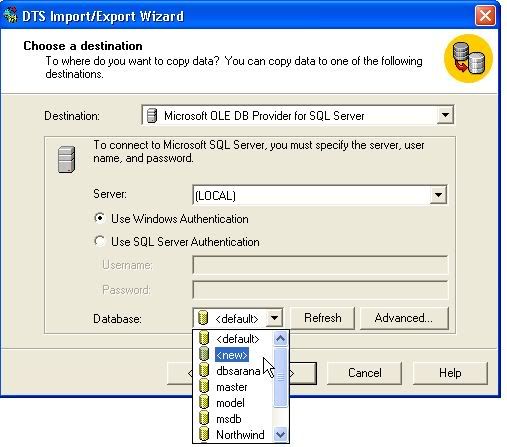
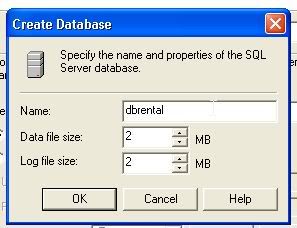
- Buat nama database yang akan dihasilkan dari proses import
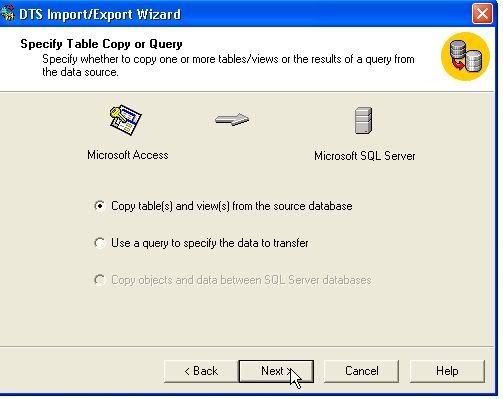
- Klik tombol Next untuk memulai proses import
- klik tombol Select All untuk mengimport semua tabel yang ada dalam database dan lalu klik tombol next untuk ke langkah berikutnya

- Klik tombol next untuk ke langkah selanjutnya
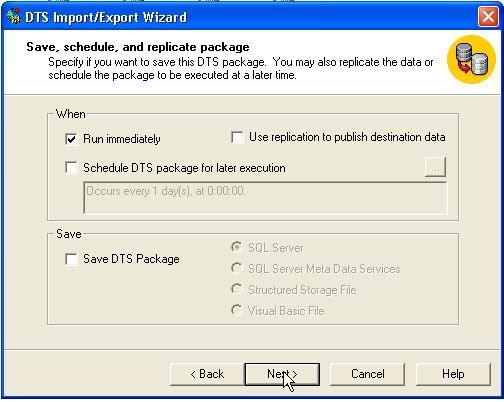
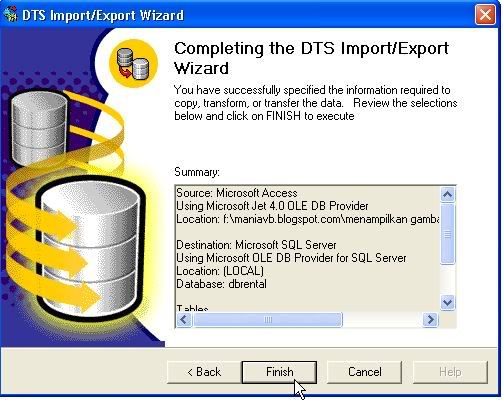
- Klik tombol finish
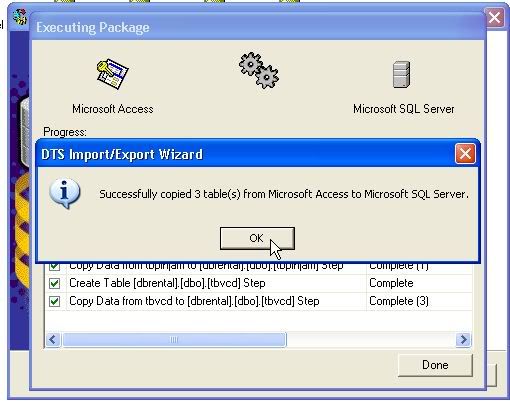
- Klik tombol ok pada laporan hasil import
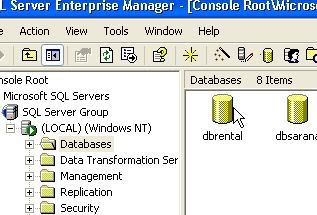
- Database anda yang gres sudah siap digunakan
EmoticonEmoticon